"구글 젬나이(Gemini)를 스프레드시트에 연동하여 반복 업무를 자동화하는 방법을 소개합니다. 복잡한 코딩 없이 AI 함수를 활용해 데이터 분석 시간을 90% 단축하는 2026년형 실무 가이드를 확인하세요."

(서론) 직장인이라면 누구나 공감하실 겁니다. 매일 반복되는 엑셀 데이터 정리, 보고서용 문구 다듬기, 아이디어 브레인스토밍... "이것만 없어도 퇴근이 1시간은 빨라질 텐데"라고 생각해 보신 적 있으시죠?
2026년인 지금, 엑셀 함수를 머리 싸매고 외우던 시대는 지났습니다. 이제는 구글 스프레드시트에 AI(Gemini)를 이식해서 비서처럼 부리는 시대입니다.
오늘은 복잡한 코딩 없이, 확장 프로그램 설치만으로 여러분의 스프레드시트를 '슈퍼 AI 도구'로 바꾸는 방법을 소개합니다. 이 글을 끝까지 따라 하시면, 1시간 걸리던 단순 업무가 단 5분으로 단축되는 기적을 경험하시게 될 겁니다.
1. 왜 챗GPT가 아니라 '스프레드시트 + 젬나이'인가?
많은 분이 챗GPT 화면과 엑셀 창을 오가며 Ctrl+C, Ctrl+V를 반복합니다. 하지만 구글 생태계 안에서는 그럴 필요가 없습니다.
- 실시간 연동: 셀 안에 함수를 넣으면 AI가 즉시 답을 내놓습니다.
- 대량 처리: 100개의 데이터도 드래그 한 번으로 10초 만에 분석합니다.
- 무료 접근성: 구글 계정만 있다면 누구나 쉽게 시작할 수 있습니다

2. 3분 컷! 젬나이(Gemini) 연동 실전 세팅법
거창한 개발 지식은 필요 없습니다. 딱 3단계만 따라오세요.
1단계: 확장 프로그램 설치
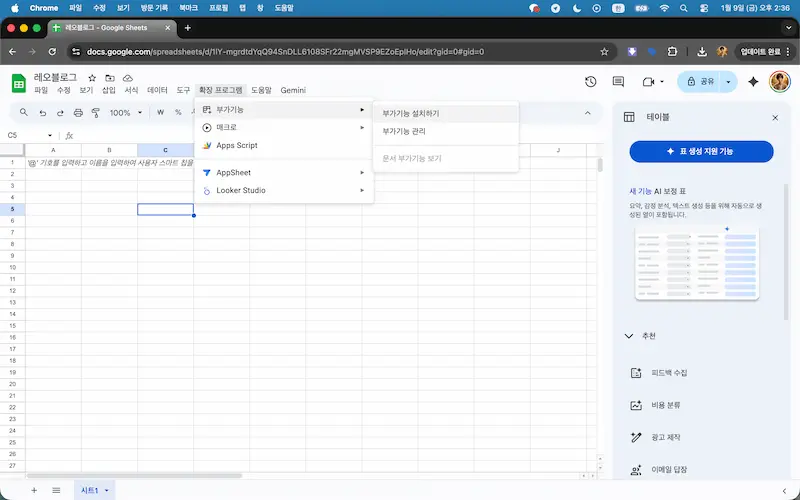
구글 스프레드시트를 열고 상단 메뉴에서 **[확장 프로그램] > [부가기능] > [부가기능 설치하기]**를 클릭합니다. 검색창에 'Gemini for Sheets'를 검색하여 가장 평점이 좋은 공식 플러그인을 설치해 주세요.
2단계: API 키 발급 (무료)
설치가 끝났다면 AI의 '뇌'를 연결해줘야 합니다.
- Google AI Studio에 접속합니다.
- [Get API Key] 버튼을 누릅니다.
- 발급된 키를 복사하여 스프레드시트 확장 프로그램 설정창에 붙여 넣습니다.
(주의: API 키는 타인에게 절대 노출하면 안 됩니다!)
3. 업무 시간을 줄여주는 마법의 함수 활용
세팅이 끝났으니 바로 써먹어볼까요? 제가 블로그 포스팅을 할 때 가장 많이 쓰는 꿀팁을 공개합니다.
상황: 블로그 키워드 50개에 대한 '매력적인 제목' 뽑기
예전 같으면 50개 키워드를 보며 일일이 제목을 지어냈겠죠? 이제는 이렇게 하세요.
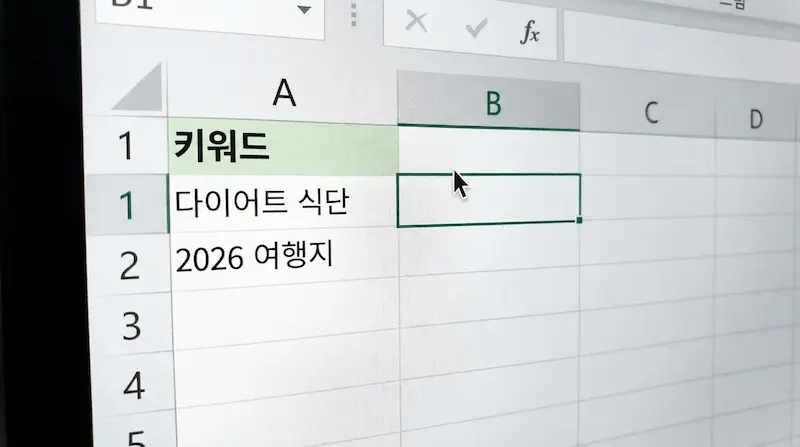
- A열에 키워드를 쭉 적습니다. (예: 다이어트 식단, 2026 여행지...)
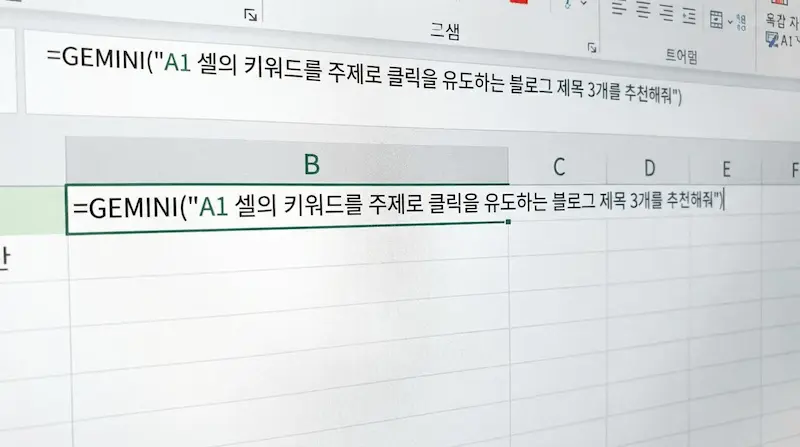
- B열에 다음과 같은 함수를 입력합니다. =GEMINI("A1 셀의 키워드를 주제로 클릭을 유도하는 블로그 제목 3개를 추천해 줘")
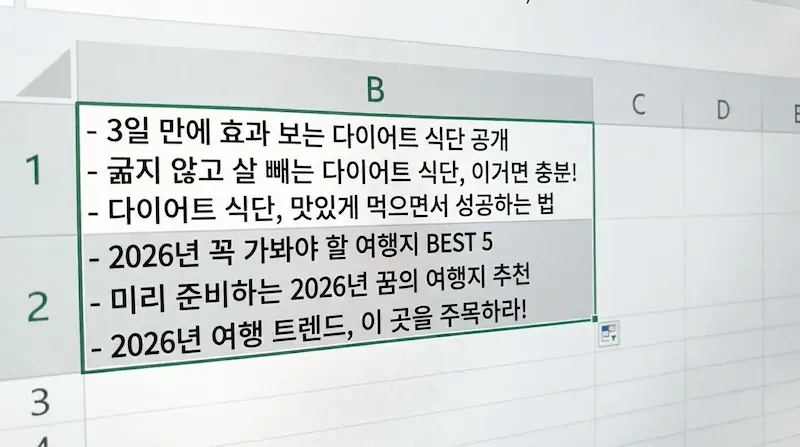
- 엔터를 치고 아래로 **드래그(채우기 핸들)**하면?
💡 200% 활용을 위한 레오의 시크릿 팁
1. "로딩이 멈췄나요?" (무한 로딩 해결법) 가끔 AI가 답변을 생각하느라 셀이 Loading... 상태로 멈출 때가 있습니다. 이때 시트를 새로고침 하지 마세요!
- 해결책: 빈 셀에 체크박스([삽입] > [체크박스])를 하나 만드세요. 로딩이 멈출 때마다 체크박스를 껐다 켜면, 시트가 강제로 새로고침 되며 AI가 답변을 다시 뱉어냅니다.
2. 답변 퀄리티를 2배 높이는 '프롬프트 공식' 단순히 "제목 지어줘"라고 하지 마세요. 구체적인 '페르소나(역할)'를 부여하면 전문가 수준의 답변이 나옵니다.
- Bad: "다이어트 제목 추천해줘"
- Good: "너는 10년 차 헬스 트레이너야. 다이어트 초보자가 클릭할 수밖에 없는 자극적인 제목 5개를 추천해줘."
3. 무료 사용량 주의 Google AI Studio의 무료 API는 1분에 약 60회 정도의 요청 제한이 있습니다.
- Tip: 1,000개의 행을 한꺼번에 드래그하면 에러가 날 수 있습니다. 50개~100개씩 나눠서 드래그하는 것이 안전합니다.
단 10초 만에 50개 글의 제목 150개가 생성됩니다. 여러분은 그저 **'선택'**만 하면 됩니다. 이것이 바로 2026년형 업무 방식입니다.
4. 마치며: 자동화는 선택이 아닌 생존
오늘 소개해 드린 구글 젬나이 연동법은 단순히 시간을 아끼는 것을 넘어, 여러분이 더 창의적이고 생산적인 일(수익을 창출하는 일)에 집중할 수 있게 해 줍니다.
처음엔 낯설 수 있지만, 딱 한 번만 세팅해 두면 평생 써먹는 여러분만의 무기가 될 것입니다.
🚀 다음 포스팅 예고 세팅을 마쳤으니 이제 본격적으로 돈을 벌어봐야겠죠? 다음 글에서는 이 자동화 시트를 활용해 **'수익형 블로그 포스팅 초안을 10초 만에 짜는 구체적인 프롬프트'**를 공유하겠습니다.
도움이 되셨다면 '공감'과 '구독' 부탁드립니다!
'AI 업무 자동화' 카테고리의 다른 글
| [2026 최신] 지메일(Gmail) 대량 발송 자동화: 구글 시트 명단으로 1분 만에 끝내기 (0) | 2026.01.12 |
|---|---|
| [2026 최신] GPT for Sheets 대체! 구글 공식 제미나이 확장프로그램 사용법 완벽 정리 (0) | 2026.01.12 |
| 구글 프레젠테이션(Slides) AI 디자인: 제미나이로 PPT 템플릿 1분 만에 자동 완성하기 (1) | 2026.01.04 |
| 미국 주식 실적 발표(Earnings), 영어를 몰라도 제미나이 AI로 3초 만에 분석하는 법 (feat. 배당주 투자) (1) | 2026.01.04 |
| 구글 닥스(Google Docs)에 제미나이 연결하기: 블로그 포스팅 1시간 걸릴 거 5분 만에 끝내는 법 (0) | 2026.01.03 |


