하루 100통 쏟아지는 메일, 이제 AI가 대신 읽고 답장합니다. 구글 시트와 지메일(Gmail), 그리고 제미나이를 연동하여 비서 없이 '무인 업무 시스템'을 구축하는 실전 코드를 공개합니다.
서론: 당신의 시급을 갉아먹는 주범, '이메일'
10년 차 IT 에디터로서 단언컨대, 직장인의 영혼을 가장 많이 파괴하는 것은 '단순 반복 메일'입니다. "확인했습니다", "자료 송부드립니다", "감사합니다"... 이런 텍스트를 치느라 하루 1시간을 낭비하고 있다면, 당신은 연봉의 12.5%를 허공에 버리고 있는 셈입니다.
지난 글에서 우리는 **'제미나이 엑셀 연동'**을 통해 데이터 분석을 자동화했습니다. 오늘은 그다음 단계입니다. 분석된 데이터를 바탕으로 거래처에 메일을 보내고, 들어온 문의 메일을 AI가 분석해 초안을 작성해 주는 **[지메일 자동화 파이프라인]**을 구축합니다. 이 글을 다 읽을 때쯤이면, 여러분은 '읽지 않은 메일 0개'의 기적을 매일 아침 맛보게 될 것입니다.

📌 목차
- 구조 설계: 구글 시트가 '관제탑'이다
- 실전 코드: "읽지 않은 중요 메일" 3초 만에 요약하기
- 경험 기반 분석: 자동화가 가져온 3가지 변화
1. 구조 설계: 구글 시트가 '관제탑'이다
지메일 자동화라고 해서 메일함 설정만 만지는 것이 아닙니다. 핵심은 '구글 시트'를 데이터베이스로 활용하는 것입니다.
- 수신: 지메일로 들어온 메일을 구글 시트가 자동으로 가져옴.
- 판단: 제미나이(Gemini) API가 메일 내용을 읽고 '중요도'와 '답장 내용'을 판단.
- 발신: 시트에 작성된 답장을 검토 후 버튼 하나로 자동 발송.
이 구조를 잡아야만 수천 통의 메일도 놓치지 않고 관리할 수 있습니다.
2. 실전 코드: "읽지 않은 중요 메일" 3초 만에 요약하기
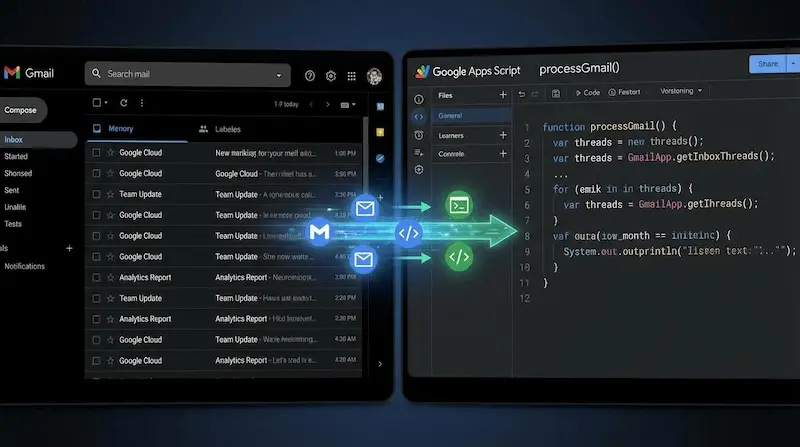
구글 시트의 확장 프로그램 > Apps Script를 열고 아래 코드를 입력하세요. 이 코드는 읽지 않은 메일을 가져와서 제미나이에게 "이게 무슨 내용이고, 어떻게 답장해야 해?"라고 물어보는 핵심 로직입니다.
[실전 Apps Script 코드]
// 제미나이 API 키 설정 (스크립트 속성에서 관리 권장)
const GEMINI_API_KEY = "YOUR_API_KEY_HERE";

function processUnreadEmails() {
  // 1. 읽지 않은 메일 중 '문의'라는 단어가 포함된 스레드 가져오기
  const threads = GmailApp.search('is:unread "문의"');
  const sheet = SpreadsheetApp.getActiveSpreadsheet().getActiveSheet();

  threads.forEach(thread => {
    const messages = thread.getMessages();
    const lastMessage = messages[messages.length - 1]; // 가장 최근 메일
    const body = lastMessage.getPlainBody();
    const sender = lastMessage.getFrom();

    // 2. 제미나이에게 요약 및 답장 초안 요청
    const aiResponse = callGeminiAPI("다음 이메일 내용을 3줄로 요약하고, 정중한 거절 답장 초안을 작성해줘:\n" + body);

    // 3. 시트에 기록 (보낸사람, 내용, AI 추천 답장)
    sheet.appendRow([new Date(), sender, body, aiResponse]);

    // (선택) 처리된 메일은 읽음 표시
    // thread.markRead();
  });
}

function callGeminiAPI(prompt) {
  const url = `https://generativelanguage.googleapis.com/v1beta/models/gemini-1.5-flash:generateContent?key=${GEMINI_API_KEY}`;
  const payload = {"contents": [{"parts": [{"text": prompt}]}]};
  const options = {
    "method": "post",
    "contentType": "application/json",
    "payload": JSON.stringify(payload)
  };

  const response = UrlFetchApp.fetch(url, options);
  const json = JSON.parse(response.getContentText());
  return json.candidates[0].content.parts[0].text;
}
이 코드를 실행하고 트리거(시계 아이콘)를 '10분마다 실행'으로 맞춰두세요. 이제 당신이 자는 동안에도 엑셀 시트에 **[보낸 사람 / 요약 / 추천 답장]**이 차곡차곡 쌓이게 됩니다.
3. 경험 기반 분석: 자동화가 가져온 3가지 변화
제가 이 시스템을 도입한 후 겪은 변화는 단순한 시간 절약 그 이상이었습니다.
- 감정 노동의 해방: 거절하기 애매한 메일, 항의 메일을 AI가 감정 없이 정중하게 처리해주니 스트레스가 사라졌습니다.
- 놓치는 연락 0건: 시트에 모든 게 기록되니 중요 제안을 메일함 구석에 처박아두는 실수가 사라졌습니다.
- 전문가 이미지 구축: "문의 주신 건에 대해 검토 후 24시간 내 답변드리겠습니다"라는 자동 회신만으로도 상대방에게 신뢰를 줍니다.
에디터의 팁: 처음에는 '자동 발송' 기능을 끄고, **'초안 작성'**까지만 자동화하세요. AI가 쓴 답장을 시트에서 쓱 훑어보고 수정해서 보내는 것만으로도 업무 속도는 10배 빨라집니다.
결론: 이제 '일'을 하지 말고 '시스템'을 관리하세요
우리는 지난 시간에 엑셀 데이터를 자동화했고, 오늘은 커뮤니케이션(메일)을 자동화했습니다. 이 두 가지가 결합되면, 여러분은 실무자가 아닌 **'관리자'**의 위치에서 시스템이 잘 돌아가는지만 체크하면 됩니다. 이것이 바로 우리가 지향하는 **[AI 업무 자동화]**의 완성입니다.
다음 글에서는 이렇게 모은 데이터로 **"매주 월요일 아침, 팀장님께 보낼 주간 보고서를 자동으로 생성하는 PPT 자동화"**에 대해 다뤄보겠습니다.
- 함께 보면 완벽한 글: 📊 제미나이 엑셀 연동으로 데이터 분석 100% 자동화하기
- 구독하고 다음 'PPT 자동화' 템플릿을 놓치지 마세요.
'AI 업무 자동화' 카테고리의 다른 글
| 엑셀 노가다의 종말: 제미나이(Gemini) API로 구축하는 '무인 업무 에이전트' 실전 가이드 (0) | 2026.01.14 |
|---|---|
| [업무 자동화] 엑셀/구글 시트 일정, 구글 캘린더에 1초 만에 등록하는 법 (스크립트 공유) (1) | 2026.01.13 |
| [2026 최신] 지메일(Gmail) 대량 발송 자동화: 구글 시트 명단으로 1분 만에 끝내기 (0) | 2026.01.12 |
| [2026 최신] GPT for Sheets 대체! 구글 공식 제미나이 확장프로그램 사용법 완벽 정리 (0) | 2026.01.12 |
| 구글 스프레드시트 AI 연동 가이드: 젬나이 함수 활용법 총정리 (0) | 2026.01.09 |


