엑셀에 있는 데이터를 일일이 PPT에 복사하고 계신가요? 구글 시트 데이터와 제미나이를 연동하여, 클릭 한 번으로 그래프와 텍스트가 들어간 '주간 보고서 슬라이드'를 찍어내는 자동화 비법을 공개합니다.

서론: 월요일 아침의 악몽, '복붙'을 멈춰라
직장인의 월요일 오전은 '보고서'로 시작해 '보고서'로 끝납니다. 지난주 실적 엑셀을 켜고, 숫자를 확인하고, 파워포인트를 열어 표를 만들고, 텍스트 상자에 숫자를 옮겨 적습니다. 그러다 오타라도 나면 처음부터 다시 수정해야 합니다.
저는 이 단순 반복 작업이 너무 싫어서, **"엑셀에 숫자만 넣으면 알아서 PPT가 만들어지는 시스템"**을 구축했습니다.
지난 1, 2편에서 우리는 엑셀 분석과 이메일 소통을 자동화했습니다. 오늘은 그 피날레인 [시각화(Presentation)] 자동화입니다. 이 글을 따라 하시면, 여러분은 커피 한 잔 마시는 동안 완성된 보고서 슬라이드를 갖게 될 것입니다.
📌 목차
- 작동 원리: 템플릿에 '구멍'을 뚫어라
- 실전 코드: 버튼 하나로 슬라이드 찍어내기
- 활용 예시: 주간 보고서부터 명함 생성까지
1. 작동 원리: 템플릿에 '구멍'을 뚫어라
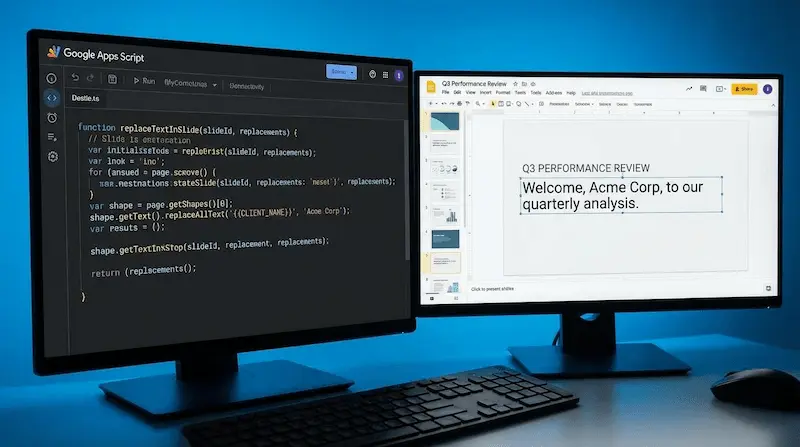
무에서 유를 창조하는 게 아닙니다. 미리 예쁜 **'템플릿'**을 만들어두고, 데이터가 들어갈 자리만 {{변수}} 형태로 비워두는 것이 핵심입니다.
- 구글 슬라이드 준비: 보고서 양식을 만듭니다.
- 치환자 설정: 매출액이 들어갈 자리에 숫자 대신 {{매출}}, 날짜 자리에 {{날짜}}라고 적어둡니다.
- 매핑(Mapping): 스크립트가 구글 시트의 A열 값을 가져와서 슬라이드의 {{매출}} 글자와 바꿔치기합니다.
이 방식은 수백 장의 수료증, 명함, 초대장을 만들 때도 동일하게 쓰이는 강력한 원리입니다.
2. 실전 코드: 버튼 하나로 슬라이드 찍어내기
구글 시트의 확장 프로그램 > Apps Script를 열고 아래 코드를 복사하세요. 이 코드는 **'템플릿 슬라이드'**를 복제한 뒤, 시트의 데이터를 채워 넣는 역할을 합니다.
[실전 Apps Script 코드]
function createWeeklyReport() {
  // 1. 템플릿 슬라이드 ID와 데이터를 가져올 시트 설정
  const templateId = 'YOUR_TEMPLATE_SLIDE_ID'; // 템플릿 슬라이드 주소창의 ID 복사
  const sheet = SpreadsheetApp.getActiveSpreadsheet().getActiveSheet();

  // 2. 시트의 데이터 가져오기 (예: B2셀은 매출, B3셀은 이익)
  const revenue = sheet.getRange("B2").getValue();
  const profit = sheet.getRange("B3").getValue();
  const weekDate = sheet.getRange("B1").getValue();

  // 3. 템플릿 복제하여 새 보고서 생성
  const templateFile = DriveApp.getFileById(templateId);
  const newFile = templateFile.makeCopy('주간보고서_' + weekDate);
  const presentation = SlidesApp.openById(newFile.getId());
  const slide = presentation.getSlides()[0]; // 첫 번째 슬라이드 작업

  // 4. 텍스트 치환 ({{매출}} -> 실제 매출액)
  slide.replaceAllText('{{매출}}', revenue);
  slide.replaceAllText('{{이익}}', profit);
  slide.replaceAllText('{{날짜}}', weekDate);

  // 5. 완료 메시지
  presentation.saveAndClose();
  Browser.msgBox("보고서 생성이 완료되었습니다! 구글 드라이브를 확인하세요.");
}
주의: 코드 상단의 'YOUR_TEMPLATE_SLIDE_ID' 부분에는 여러분이 만든 구글 슬라이드 주소창에 있는 긴 영어/숫자 조합을 복사해서 넣어야 합니다.
3. 활용 예시: 주간 보고서부터 명함 생성까지
이 자동화 시스템을 구축해두면 활용도는 무궁무진합니다.
- 주간 실적 보고: 팀원들이 각자 시트에 숫자만 입력하면, 팀장님용 통합 PPT가 자동 완성됩니다.
- 대량 수료증 발급: 세미나 참석자 100명의 명단을 시트에 넣고 돌리면, 이름이 모두 다른 수료증 슬라이드 100장이 1분 만에 나옵니다.
- 계약서 초안 작성: 고객사 이름만 바꾸면 되는 표준 계약서도 클릭 한 번으로 생성할 수 있습니다.
결론: 3대장 자동화로 완성된 '자유'
지금까지 총 3편에 걸쳐 [엑셀 분석 → 이메일 소통 → PPT 보고] 로 이어지는 업무 자동화 풀코스를 밟으셨습니다. 이제 여러분은 단순 반복 업무에서 해방되어, 진짜 중요한 '기획'과 '전략'에 집중할 시간을 얻게 되었습니다.
이것이 제가 이 블로그를 통해 전하고 싶은 'AI 업무 자동화'의 핵심 가치입니다.
다음 글에서는 이 모든 것을 아우르는 **"2025년 직장인이 꼭 써야 할 AI 툴 BEST 5"**를 정리해 드리겠습니다.
- 함께 보면 완벽한 글: 📩 이메일 답장 자동화: 제미나이로 만드는 0초 회신 시스템
- 구독하시면 남들보다 10년 앞서가는 업무 스킬을 매일 받아보실 수 있습니다.
'AI 업무 자동화' 카테고리의 다른 글
| 남들 3시간 걸릴 때 10초 만에 끝내는 데이터 수집, 파이썬 크롤링의 비밀 (소스코드 공개) (0) | 2026.01.15 |
|---|---|
| "이메일 답장하느라 오전 다 보냈나요?" 제미나이(Gemini)로 만드는 '0초 자동 회신' 시스템 (0) | 2026.01.14 |
| 엑셀 노가다의 종말: 제미나이(Gemini) API로 구축하는 '무인 업무 에이전트' 실전 가이드 (0) | 2026.01.14 |
| [업무 자동화] 엑셀/구글 시트 일정, 구글 캘린더에 1초 만에 등록하는 법 (스크립트 공유) (1) | 2026.01.13 |
| [2026 최신] 지메일(Gmail) 대량 발송 자동화: 구글 시트 명단으로 1분 만에 끝내기 (0) | 2026.01.12 |


